
ポケカのデッキ管理・対戦記録アプリ
pnote は、デッキの作成と管理、対戦結果の記録と集計、カード検索、大会結果の確認をまとめた無料のアプリです。iOS 15 以上と Android 10 以上に対応し、PC ではブラウザの Web 版を使えます。

PC で使う Web 版はアプリと同じアカウントでログインします
「デッキ」タブ
デッキの作成と管理
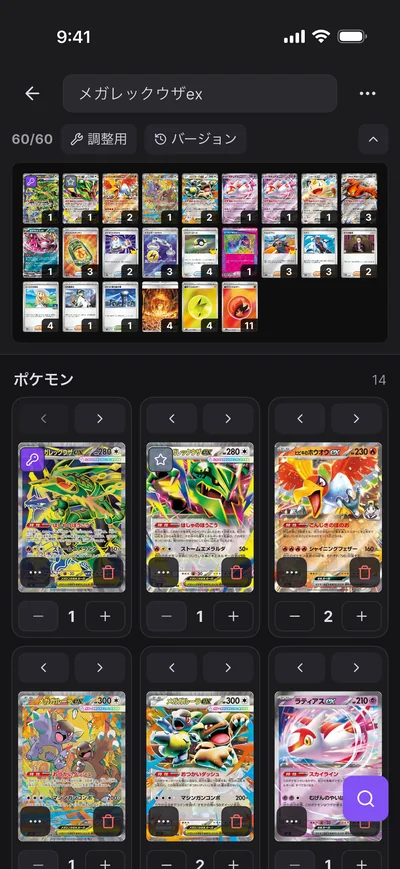
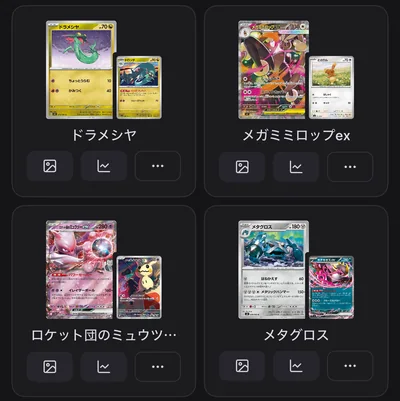
デッキは「デッキ」タブで作ります。カードを検索して入れ、枚数とメイン・サブのカードを決めて保存します。作ったデッキはラベルで分け、デッキ名やカード名で探せます。
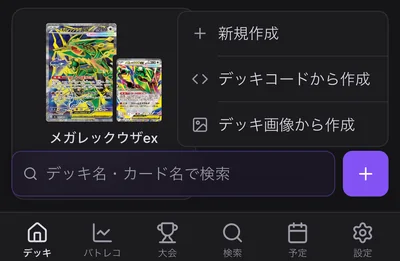
- 「デッキ作成」で「新規作成」「デッキコードから作成」「デッキ画像から作成」を選びます。
- 「カードを追加」でカードを探して入れ、「−」「+」で枚数を合わせます。
- メニューの「メモ」「調整用カード」に、採用の理由や入れ替え候補を残します。
- 「バージョン」で今の内容を残し、あとで「復元」します。
- 「デッキ画像」でデッキの画像を作り、写真に保存します。
「バトレコ」タブ
バトルレコード(対戦の記録と集計)
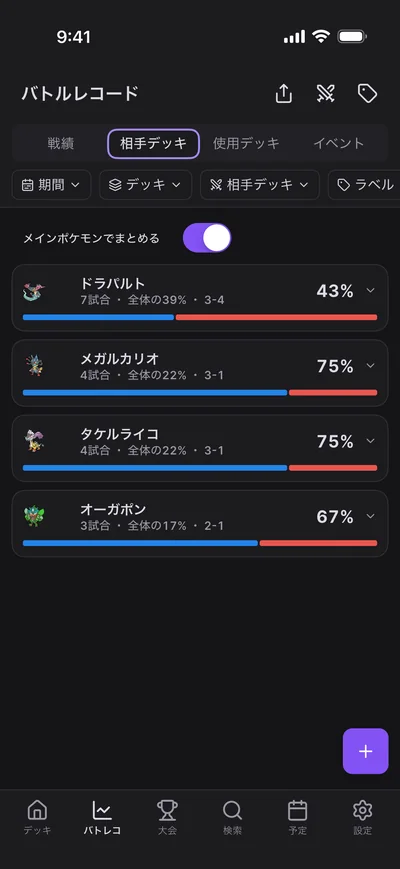
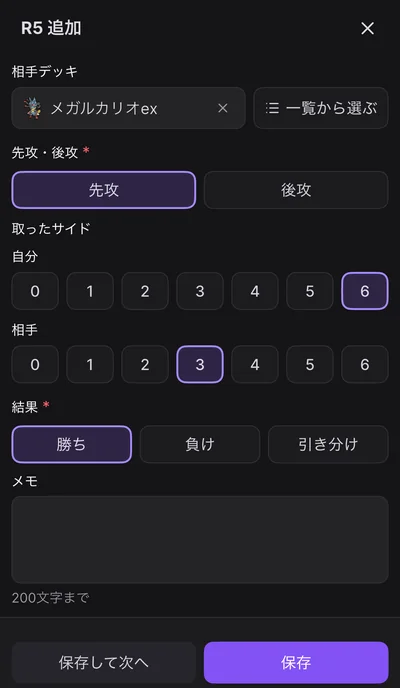
大会や練習の対戦を「イベント」ごとに記録します。1 試合ごとに相手デッキ、先攻・後攻、取ったサイドの枚数、勝敗を入れます。記録を期間やデッキで絞り込むと、勝率と相手デッキごとの成績が表示されます。
- 「イベント作成」で日付、使ったデッキ、形式(BO1・BO3・チーム)を決めます。
- 「相手デッキ」は名前を入れるか、「一覧から選ぶ」の「環境デッキ」から選びます。
- 「保存して次へ」で、そのまま次のラウンドの入力に進みます。
- 「相手デッキ」「使用デッキ」のタブで、相手ごと・デッキごとの勝率を見ます。
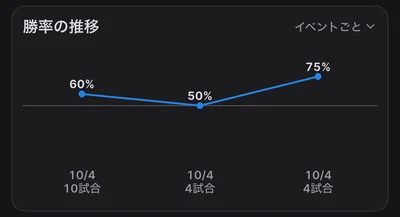
- 「勝率の推移」をイベントごと・週ごと・月ごとに切り替えます。
「検索」タブ
カード検索
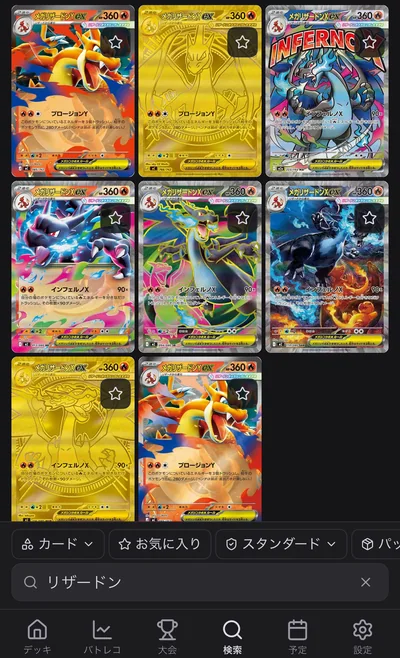
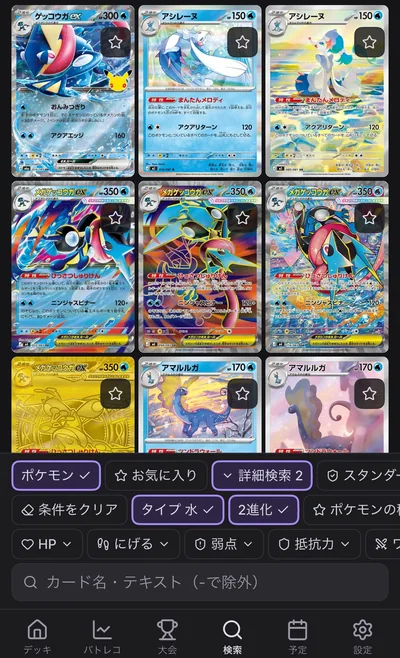
カード名やカードに書かれた文章で検索し、カードの種類、レギュレーション、パックで絞り込みます。「詳細検索」では、ポケモンのタイプ、HP、にげる、弱点、ワザのダメージなどの条件を組み合わせます。
- 検索欄にカード名や文章に含まれる語を入れます。「-」を付けた語は除外します。
- 「カード」でポケモン・グッズ・サポートなどの種類を選びます。
- 「レギュレーション」を「スタンダード」「エクストラ」「すべて」から選びます。
- 「同名整理」で、同じ性能の再録カードを 1 枚にまとめます。
- カードを開き、「進化元」「進化先」「収録パック」から関連するカードを探します。
「大会」「予定」タブ
大会結果と大会スケジュール
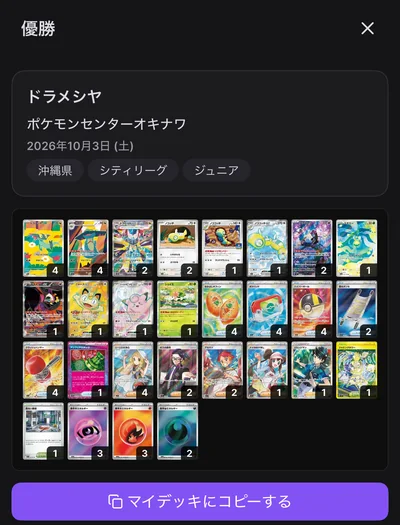
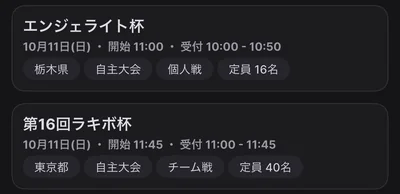
「大会」タブには、シティリーグとチャンピオンズリーグの入賞デッキが大会ごとに並びます。気になるデッキは自分のデッキにコピーして、そのまま編集できます。「予定」タブでは、利用者が掲載した自主大会や交流会の予定を月のカレンダーで見られます。
- 「都道府県」「大会種別」「リーグ」で大会結果を絞り込みます。
- 入賞デッキを開き、「マイデッキにコピーする」で自分のデッキに入れます。
- 「大会スケジュール」で、月ごとの大会の予定を見ます。
- 予定の詳細から「カレンダーに追加」「地図で開く」を使います。
- 「大会予定を掲載」で、主催する大会の予定を載せます。
デッキのメニュー
初動チェック
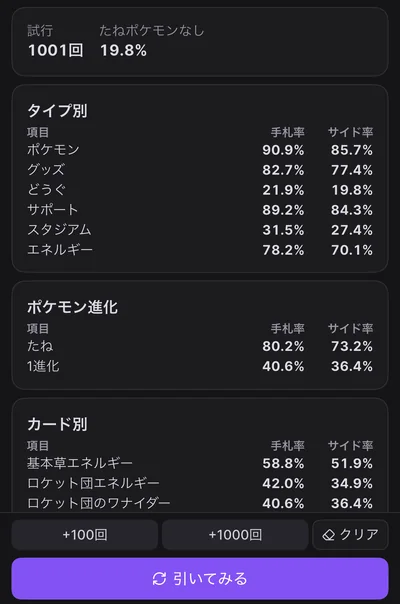
60 枚のデッキをシャッフルして、最初の手札 7 枚とサイド 6 枚を引いた結果を確かめます。まとめて試すと、たねポケモンが手札になかった割合や、カードごとの手札率・サイド率が数字で出ます。
- デッキの「…」(デッキメニュー)から「初動チェック」を開きます。
- 「引いてみる」で 1 回ずつ、手札・サイド・1 ターン目のドローを見ます。
- 「+100回」「+1000回」でまとめて試し、「確率」タブで割合を見ます。
- 「条件」タブの「条件を追加」で、手札にそろえたいカードの組み合わせを決めます。

よくある質問
よくある質問をすべて見るpnote は無料で使えますか?
はい。アプリと Web 版の利用に料金はかかりません。アプリ内には広告が表示されます。
対応している端末を教えてください。
iOS 15 以上の iPhone・iPad と、Android 10 以上の端末に対応しています。PC では、画面の幅が 1024px 以上のブラウザで Web 版を使えます。
ログインしないと使えませんか?
最初の画面で「ログインせずに使う」を選ぶと、ログインせずに使えます。あとから「設定」の「アカウント」で「Googleを連携」または「Appleを連携」を選ぶと、ログイン方法を追加できます。
機種変更のときにデータを引き継げますか?
Google または Apple を連携したアカウントは、新しい端末で同じ方法でログインすると、デッキとバトルレコードを引き継げます。Apple でのログインと連携は iPhone・iPad だけに対応しています。iPhone から Android に替えるときは、前の端末で Google も連携しておいてください。ログインせずに使っている場合は、機種変更の前に「設定」の「アカウント」で連携してください。
pnote のダウンロード
pnote は無料のアプリです。iOS 15 以上と Android 10 以上に対応しています。